PIVI & “PIVI PRO” TEZ-TEZ VERİLƏN SUALLAR
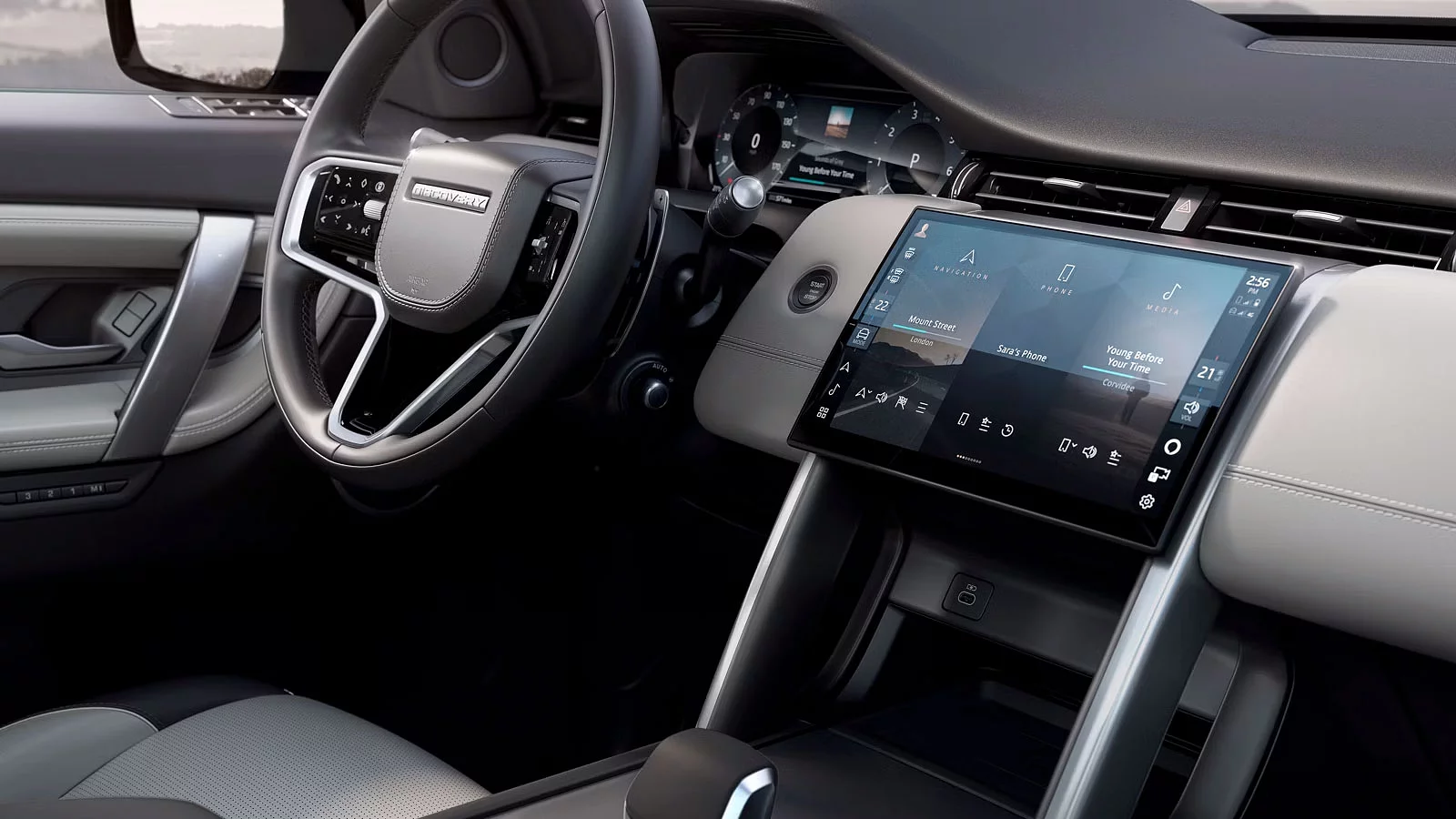
Range Rover məlumat-əyləncə sistemi və qoşulmuş xidmətlərlə bağlı ən çox verilən sualların cavablarını burada tapın.
iGuide
SİSTEM PARAMETLƏRİ VƏ ƏYLƏNCƏ
In the Radio feature, are ‘Favourites’ like pre-sets?
Yes, the media player’s ‘Favourites’ screen provides a single view of all your favourite radio stations, regardless of band e.g. FM, AM, DAB – making it easy to navigate to your favourite station without having to change the radio band.
You can also access your favourite radio stations directly from the homescreen when radio is the current source by clicking on the star and three lines icon shown in the media tile.
Alternatively, press the voice recognition button on the steering wheel and use a voice command to play the radio station of your choice.
Radiostansiyanı “Favourites” siyahısına necə əlavə edə bilərəm?
“Player” və ya “Stations” ekranında ulduz ikonuna toxunun. Stansiyalar əlavə etdiyiniz ardıcıllıqla siyahıya düşəcək.
“Favourites” siyahısındakı elementlərin sırasını dəyişə bilərəmmi?
Bəli. ‘Sevimlilər’ ekranında köçürmək istədiyiniz radio stansiyasına 2–3 saniyə toxunub saxlayın. Barmağınızı çəkmədən onu sevimli stansiyalar sırasındakı yeni yerə sürüşdürün.
Stansiyanı “Favourites” siyahısından necə silə bilərəm?
Silmək istədiyiniz stansiyanın ulduz nişanına toxunun – bu halda həmin stansiya artıq “Seçilmişlər” siyahısında görünməyəcək.
Media bölməsində olarkən radio stansiyaları arasında necə keçid edə bilərəm?
‘Player’ bölməsində olarkən, radio stansiyasının hər iki tərəfindəki ox işarələrinə toxunun. Bu, cari mövqeyinizə və siqnal keyfiyyətinə əsasən mövcud stansiyalar arasında keçid etməyə imkan verəcək. Alternativ olaraq, ‘Stations’ bölməsini seçərək mövcud stansiyalar arasında, yaxud ‘Favourites’ bölməsini seçərək sevimli radio stansiyalarınız arasında keçid edə bilərsiniz.
Qeyd: Sükandakı dəyişmə düymələrindən istifadə etdikdə sevimli radio stansiyaları arasında ardıcıl keçid edilir.
Media kitabxanasında FM stansiyaları necə qruplaşdırılır?
Media Player daxilində ‘Stations’ bölməsini seçdikdə, hazırda mövcud olan bütün FM stansiyaları tezlik sırasına görə göstəriləcək. Əgər siyahını stansiya adlarına görə sıralamaq istəyirsinizsə, bunu ‘Radio Settings’ bölməsində dəyişə bilərsiniz. Ekranın yuxarı sağ küncündəki keypad ikonuna toxunmaqla müəyyən tezliyi (məsələn, 92.5) əl ilə daxil etmək mümkündür.
Which audio formats are supported for music playback?
Pivi and Pivi Pro1 support the following audio formats: AAC, MP4, MP3, WAV, OGG, AIF, FLAC and MKV.
The following file extensions are supported: AAC, M4A, M4B, MP3, WAV, PCM, WMA, OGG, AIF, AIFF, AIFC, FLAC and MKA.
Please note: USB sticks should be formatted either as FAT32 or NTFS. exFAT is not supported.
Hansı tutumda USB yaddaş qurğularından istifadə edilə bilər?
128 GB-a qədər tutuma malik USB yaddaş qurğuları 10.000-ə qədər mahnı ilə sınaqdan keçirilib. Daha böyük tutumlu USB qurğularında və ya çoxsaylı fayllarda sistemin performansı zəifləyə bilər.
Zəhmət olmasa nəzərə alın ki, USB yaddaş qurğusunu istifadə etməzdən əvvəl o, FAT32 və ya NTFS formatında olmalıdır. Əgər bu formatlardan birində deyilsə, onu yenidən formatlaşdırmaq lazımdır. Formatlaşdırma prosesi zamanı bütün məlumatlar silinəcəyi üçün, xahiş olunur, öncədən fayllarınızı yadda saxlayın.
Daşınan media yaddaş qurğularından istifadə edə bilərəmmi?
Bu cür cihazların enerji sərfiyyatı dəyişkən olduğuna görə, portativ media yaddaş qurğularından istifadə etməyi tövsiyə etmirik.
USB 3.0 dəstəklənirmi?
Bəli.
Avtomobildəki USB portları arasında funksional fərq varmı?
Avtomobilin ön panelində biri adi USB, digəri isə USB-C olmaqla iki port mövcuddur və hər ikisi Pivi məlumat-əyləncə sisteminə qoşulub. Hər iki port Apple CarPlay® funksiyasını dəstəkləyir. 2 və Android Auto™ 3 . Avtomobildəki bütün digər USB portları yalnız şarj etmək üçündür.
Yüksək sürətli şarj dəstəklənirmi?
Məlumat-əyləncə sisteminə qoşulmuş panelə daxil olan USB-C portu yüksək sürətli 15 Vt enerji doldurmanı dəstəkləyir.
Telefonumu məlumat-əyləncə sisteminə qoşduğum hər dəfə bağlantı Apple CarPlay® və ya Android Auto vasitəsilə qurulur. TM Telefonumu bu şəkildə istifadə etmək istəmirəm, bunun baş verməsinin qarşısını ala bilərəmmi?
Bağlantı parametrlərində sistemin qoşulmuş telefona necə cavab verməsi ilə bağlı üstünlüklər var – Apple CarPlay ®-in avtomatik işə salınmasını söndürmək üçün istifadə etdiyiniz telefona uyğun olaraq parametrləri dəyişdirin.2 /Android Auto TM 3.
What is an InControl Account?
The InControl Account allows you to link to your compatible connected services, your Range Rover vehicle and in some cases also allows you to save personal preferences to a locally stored profile. When other people who have access to the same vehicle sign in with their InControl Account their associated services and preferences are set and those associated with you remain private to you and you only. Furthermore, one InControl Account for a vehicle can also be used to remotely access the vehicle using the InControl Remote App5. This allows you to monitor the status of the vehicle, receive alerts in the case Secure Tracker / Secure Tracker Pro5 is fitted to the vehicle and remotely control the vehicle. For example, remotely starting the vehicle to precondition the cabin or lock/unlock the vehicle and beep and flash the lights and horn so you can easily locate the vehicle when it is parked.
The InControl Account can be created on the Mənim InControl Veb saytım. The same log in details are then used to log in to your vehicle.
InControl” xidmətlərini necə yeniləyə bilərəm?
InControl xidmətlərinizin etibarlılıq müddəti başa çatdıqda, onları yeniləmək üçün keçid (link) olan e-poçt göndəriləcək. Əgər bu e-poçtu almamısınızsa və ya keçid artıq etibarsızdırsa, xahiş olunur Müştəri Xidməti ilə əlaqə saxlayasınız.
Şəxsi məlumatlarımı necə silə bilərəm?
Avtomobilinizi satmazdan əvvəl InControl hesabınızdakı avtomobil məlumatlarını silməyiniz tələb olunur. Daxil olun My InControl Website , sağ tərəfdəki ‘Vehicle Setting’ bölməsini seçin və ‘Remove Vehicle’ menyusuna daxil olun. Bütün avtomobil məlumatlarını InControl hesabınızdan silmək üçün ‘Remove Vehicle’ düyməsini basın. Sizdən InControl hesabınızın şifrəsi tələb olunacaq. Pivi/Pivi Pro¹ sistemində isə “Settings” bölməsinə keçin. > Hamısı > Silmək istədiyiniz profili seçmək üçün “Profile Settings” bölməsinə daxil olun.
“Profile Settings” bölməsindəki bütün Pivi / Pivi Pro profillərini də mütləq silin.
Online Pack paketinə data plan daxildirmi?
Bəli, Onlayn Paketiniz6 Abunə xidməti Land Rover avtomobilinizdə quraşdırılmış SIM kart vasitəsilə təqdim olunan pulsuz data planı ilə dəstəklənir və fasiləsiz yayım təcrübəsi təmin edir. Ədalətli İstifadə Siyasəti (Fair Use Policy) tətbiq oluna bilər.
Bu funksiyayla bağlı Ədalətli İstifadə Siyasətinin təfərrüatları üçün müvafiq bölməyə baxın. Pivi Pro Şərtləri.
"Live Apps" avtomatik olaraq mövcud olacaqmı?
Bəli, yeni “Live App” təqdim edildikdə, aktiv “Online Pack” xidmətiniz olduğu müddətdə o, avtomatik olaraq sizin Range Rover-inizdə yenilənəcək.6 Abunə. Bəzi hallarda, “InControl” hesabınızı uyğun üçüncü tərəf hesabı ilə əlaqələndirmək lazım gələcək. Bunun üçün “tətbiqlər menyusunda” yerləşən “Connect Accounts” düyməsinə toxunun və ekranda göstərilən təlimatlara əməl edərək istədiyiniz “Live App” tətbiqini seçin. Hesablar əlaqələndirildikdən sonra “Live App” tətbiqlərinə birbaşa əsas media pleyerdəki mənbə seçicisi və ya media əsas ekran panelindəki mənbə bölməsi vasitəsilə daxil olmaq mümkün olacaq.
Hesablarımı “InControl” hesabımla necə əlaqələndirə bilərəm?
Əvvəlcə InControl hesabınızın profilinizlə əlaqələndirildiyinə əmin olun. Yeni profil yaratdığınız zaman sistem sizə addım-addım bələdçilik edən başlanğıc köməkçisini işə salacaq. Bu köməkçi vasitəsilə yeni profilinizi tez və asan şəkildə yarada və onu InControl hesabınıza bağlaya bilərsiniz.
“App drawer” bölməsində “Connect Accounts” ikonuna toxunun və qoşmaq istədiyiniz tətbiqin adını axtarın. Daha sonra QR kodu smartfonunuzla skan edə və ya “Email Me” seçərək daxilolma səhifəsinin linkini e-poçt ünvanınıza göndərə bilərsiniz. Bu proses tamamlandıqdan sonra avtomobiliniz bulud serverindən bildiriş alacaq və hesabların əlaqələndirildiyini təsdiqləyəcək. Bundan sonra xidmətdən avtomobilinizdə dərhal istifadə edə bilərsiniz — qoşulmuş xidmətlər “app drawer” daxilində ikon şəklində görünəcək.
Niyə məzmunum (content) hər zaman oxudulmur və ya işləmir?
Onlayn yayımlanan məzmunun mövcudluğu internet siqnalının gücündən asılıdır. Sabit və güclü bağlantınızın olduğuna əmin olun.
How do I configure/edit the homescreen?
Swipe across the tiles of the homescreen, either left or right, beyond the available number of tiles. This will reveal an edit button which will open an edit screen. Here you can add/delete or re-order the tiles. To reorder tiles, you may need to first delete a tile and then add it again in to a new slot.
Əsas ekranın düzülüşünü dəyişə bilərəmmi?
Bölmələri əlavə etmək/silmək və sıralamasını dəyişmək imkanına əlavə olaraq, iki müxtəlif yerləşdirmə seçimi mövcuddur. Standart yerləşdirmə ən çox istifadə olunan funksiyalara birbaşa çıxış verən şaquli bölmələrdən ibarətdir. Alternativ yerləşdirmə isə mobil telefonlardakı tətbiq menyusuna (app drawer) bənzəyir və məşhur smartfonların ana ekranına uyğun görünüş təqdim edir.
Ana ekrana neçə bölmə əlavə edə bilərəm?
Üç ekranda yerləşdirilən ümumilikdə doqquz blok əlavə edilə bilər. Sadəcə ekranda sürüşdürmə hərəkəti edərək növbəti üçlüyü və ya kiçik sürüşdürmə ilə birini görmək mümkündür.
Əlavə bölmələr (tiles) proqram yeniləməsi vasitəsilə əlavə ediləcəkmi?
Mövcud bölmələrin (tiles) çeşidini zamanla genişləndirməyi planlaşdırırıq. İlkin bölmələr barədə rəy və yeni bölmələr, həmçinin əlaqəli funksiyalarla bağlı təkliflərinizi məmnuniyyətlə qarşılayarıq.
Yan paneldəki qısayol düymələrini fərdiləşdirə bilərəmmi?
Qısayol düymələri sizə demək olar ki, istənilən ekrandan sevimli tətbiqlərinizə yalnız bir toxunuşla keçid etməyə imkan verir. Üç əsas qısayolu istəklərinizə uyğun olaraq dəyişmək və ya sırasını tənzimləmək mümkündür. Ekran redaktə rejiminə keçənədək üç ikondan birinə toxunun və saxlayın. Redaktə rejiminə keçdikdən sonra tətbiq siyahısında (app drawer) göstərilən ikonlardan birini yan panelə sürükləyərək mövcud qısayollardan birini əvəz edin.
Sensor ekranın sürücü tərəfinə yaxın hissəsindən sürüşdürmək, istənilən ekrandan “tətbiqlər menyusuna” birbaşa keçid imkanı yaradır.
Əsas ekrandakı hər bir bölmədə (tile) hansı funksiyalar və məlumatlar mövcuddur?
Navigation:
Heç bir təyinat seçilməyib: Home ünvanını təyin edin, axtarış edin və ya “Recent destinations” bölməsindən seçim edib tək toxunuşla marşrutu başladın.
Təyinat nöqtəsi seçildikdə: Naviqasiyanı ləğv et, (dəstəkləndiyi hallarda) yol hərəkəti vəziyyətini, yanacaq və ya enerji doldurma məntəqələrini, dayanacaqları göstər; səsli bələdçini aktivləşdir və ya söndür. Növbəti dönüş və təxmini çatma vaxtı (ETA) ekranda göstərilir.
Telefon:
Telefon qoşun (əgər heç bir telefon qoşulmayıbsa), qoşulmuş telefonlar arasında keçid edin və ya yaxınlıqdakı əvvəldən qoşulmuş “Bluetooth” cihazına bağlanın, sevimli kontaktlara daxil olun (əgər qoşulmuş cihaz dəstəkləyirsə)/səsli poçta zəng edin, son zənglər jurnalına baxın və bir toxunuşla zəng edin.
Media:
Media mənbəyi, səsləndir / dayandır / səsi susdur (mənbədən asılı olaraq), keçid et, növbəti musiqilər / “up next” (cihazdan asılı olaraq)
Eco Məlumat:
Sürüş tərzi məlumatları və enerji sərfiyyatına təsir edən amillər (məsələn, kondisioner sistemi).
Yoxuşda Hərəkətə Dəstək
Avtomobilin cari bucaq meylinin üfüqi və şaquli oxlar üzrə göstərilməsi
4x4i:
Asqı sisteminin hərəkət diapazonunu və sükan bucağını göstərin.
Kompas:
Hazırkı hərəkət istiqamətini kompas üzərində göstərir.
Hava şəraiti:
İstiqamət nöqtəsindəki və ya cari mövqedəki hava proqnozunu növbəti 24 saat üçün, saatlıq intervallarla izləmək mümkündür.
ELEKTRİK AVTOMOBİLİ (EV):
Hazırkı təxmini yürüş məsafəsini, aşağı enerji rejimi parametrlərini, avtomobilin sürünmə funksiyasını və rekuperativ əyləcləmə səviyyəsini göstərir.
Havanın keyfiyyəti:
Avtomobil salonu daxilində və xaricindəki hava keyfiyyətini bir baxışda izləməyə imkan verir.
Qeyd: Bütün bölmələr hər bir modeldə və bütün bazarlarda mövcud olmaya bilər.
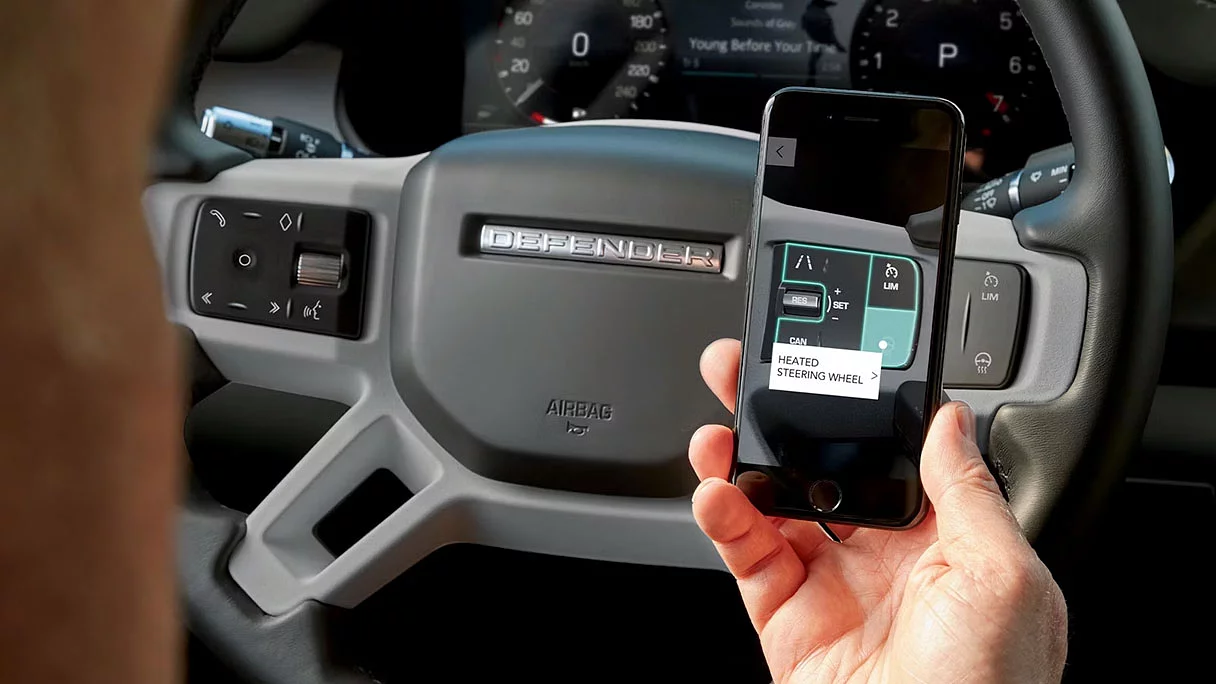
Which functions can be operated with the steering wheel controls?
Depending on your vehicle’s specification, the following features can be operated via the steering wheel:
• Volume control of Media, Phone, Park Distance Control feedback, Navigation guidance and Voice Recognition feedback.
• You can assign a function to the favourite button - for example, source, mute/pause,
• Left/right controls can be used to change between tracks and favourite radio stations. Note: A long press on the left/right button initiates a radio/track search.
Using the new Interactive Driver Display, it’s also possible to select the media source, favourite radio stations, or select from a list of recent phone calls. To do this, press the Menu/OK button on the steering wheel then scroll to the relevant option.
İstifadə etdiyim funksiya növündən asılı olaraq “Settings” düyməsinə kliklədikdə fərqli seçimlər görünür – bu, nəyə görə baş verir?
Ümumi ayarlara daha asan, həmçinin ekran və audio kimi tez-tez istifadə olunan ayarlara daha sürətli çıxış təmin etmək məqsədilə hər əsas funksiya üçün sensor ekranın aşağı hissəsində settings ikonu yerləşdirilib. Bu düyməyə toxunduqda ‘Quick Settings’ – yəni məhdud sayda idarəetmə üçün qısayollar göstərilir. Aşağı hissədə, settings düyməsi basıldıqda aktiv olan funksiyaya uyğun bölmələr, audio ayarları və digər bütün ayarlara keçid görünür.
“Geri” düyməsi yalnız bəzi ekranlarda görünür — bunun səbəbi nədir?
Pivi və Pivi Pro1 “Yastı menyu quruluşu” prinsipi əsasında hazırlanmışdır. Əsas məqsədlərdən biri “geri” düyməsinə ehtiyacı aradan qaldırmaq idi ki, funksiyalar arasında keçid daha sürətli və fasiləsiz olsun — bu da avtomobil mühitində xüsusilə vacibdir.
Masaj funksiyalı oturacaqlar avtomatik aktivləşir — bunu necə dayandıra bilərəm?
Səyahət başladıqdan müəyyən müddət sonra masaj funksiyasının avtomatik işə düşməsini səhvən aktiv etmiş ola bilərsiniz. Bu parametrləri sensor ekran üzərindəki 'Seats Setting' ekranından dəyişə bilərsiniz.
“Navigation” istiqamət göstərişlərinin və “Park Distance Control” xəbərdarlıqlarının səs səviyyəsini tənzimləyə bilərəmmi?
Bəli, Pivi Pro-dan bütün səsli mənbələr1 Səslənmə səviyyəsi istədiyiniz səs həcmində tənzimlənə bilər. Səs mənbəyi aktiv olduqda, əsas səs tənzimləyicisini istədiyiniz səviyyəyə qədər artırın və ya azaldın.
Which features can I control with the new Voice Recognition System?
Land Rover’s Voice Recognition System allows safer access to your media, navigation, phone and climate systems. To activate voice recognition, press the voice control button on the steering wheel.
Bəzi virtual rəqəmsal köməkçilərdə olduğu kimi, sistemi səsli “oyandırma sözü” ilə aktivləşdirə bilərəmmi?
Avtomobilinizin idarəetmə sistemini “Hey Land Rover” əmri ilə aktivləşdirmək üçün sadəcə 'Settings' bölməsinə daxil olun. > Bütün parametrlər > ÜMUMİ > Səs Parametrləri > Wake Word' funksiyası aktivdir. Öz seçiminizə uyğun Wake Word ifadəsini 'Səs Parametrləri' (Voice Settings) bölməsində təyin edə bilərsiniz.
Niyə Voice Recognition System bəzi radio stansiyalarını tanımır?
Bu hal bir neçə radio stansiyasının oxşar ada malik olduğu zaman baş verə bilər. Bu halda sistem seçim üçün mümkün stansiyaların siyahısını göstərəcək. Sadəcə istədiyiniz stansiyanın adına toxunun və ya müvafiq sətir nömrəsini səsləndirin.
Alternativ olaraq, radiostansiyanın tam adını deməyə cəhd edin.
“Online Media Player” səsli komandalar vasitəsilə idarə oluna bilərmi?
Sükanda yerləşən ‘Voice’ düyməsini istifadə edərək ‘Launch Online Media’ və ya ‘Launch player’ kimi səsli əmrlərlə Online Media Player funksiyasını aktivləşdirə bilərsiniz. Lakin hazırda Online Media Player yalnız sensor ekran vasitəsilə istifadə oluna bilər.
“Voice Recognition System”-in dilini dəyişə bilərəmmi?
Səs dili sistem dilinə əsasən təyin olunur. Voice Recognition System üçün fərqli dil seçmək istəyirsinizsə, sadəcə avtomobilin Settings menyusundan başqa sistem dili seçin.
Səs tanıma sisteminin parametrlərində “təsdiq” və “geribildirim” nəzarətləri göstərilir — bunlar nədir?
‘Voice command confirmations’ funksiyası aktiv olduqda, Voice Recognition System səsli əmrinizin qəbul edildiyini təsdiqləmək üçün əmri təkrarlayır. Məsələn, “Call home” dedikdə sistem “Calling home” cavabını verir. Bu funksiyanı deaktiv etdikdə əmrin icra olunma vaxtı qısalır. ‘Voice feedback’ funksiyası aktiv olduqda isə sistem sizə növbəti nə deməli olduğunuzu bildirir. Sistemdən istifadə etməyə öyrəşdikdən sonra bu funksiyanı söndürmək qarşılıqlı əlaqə müddətini azaldır. Qeyd edək ki, ‘voice feedback’ deaktiv edildikdən sonra da bəzi hallarda sistem sizdən əlavə cavab tələb edə bilər. Həmçinin sistem danışarkən onu istənilən vaxt dayandırmaq mümkündür.
Səsli idarəetmə zamanı dönmə siqnallarının səsi eşidilmir?
Ətraf səslər minimuma endirildikdə, səs tanıma dəqiqliyi artır.
What are the differences between Pivi and Pivi Pro?
The following key features/capabilities are unique to Pivi Pro1:
• Navigation/Connected Navigation1 (market dependent)
• AI (artificial intelligence) based learning and controls of comfort settings
• A variety of connected services and online entertainment – available with the optional (on some vehicle specifications) Online Pack6
• Fast system start-up (including fast cloud connection time)
• Pivi Pro1 includes its own cellular modem for connecting the various services including online entertainment
• Supports Interactive Driver Display
• Supports Online Pack and Wi-Fi Hotspot7 (market dependent)
Niyə sıx yolda park etdiyim zaman bəzən “avtomobil hərəkətdədir” xəbərdarlığı alıram və bəzi funksiyalara çıxışım məhdudlaşır?
Bu, avtomobilin təhlükəsizliyi və yol hərəkəti qaydalarının birgə tələbləri ilə əlaqədardır.
Mühərrik işlək vəziyyətdə olduqda, ötürmə rejimindən asılı olmayaraq, avtomobil həmişə tam dayanmış hesab edilməyə bilər. Hərəkətə nəzarət sistemlərimiz avtomobili izləməyə davam edir və bəzi hallarda təkər sensorları vasitəsilə cüzi hərəkət aşkar edilə bilər.
Qanunvericiliyə görə, təkərlər hərəkət etməyə başladıqda bəzi funksiyalar dayanmalıdır. Bəzi hallarda ən kiçik hərəkət belə bunu aktivləşdirə bilər. Bu halda dayanma əyləcini və ya ayaq əyləcini tətbiq edin.
Avtomobili geriyə sürdükdən və sonra irəli hərəkət etdikdən sonra sensor ekran üzərində Park Distance Control görüntüsü avtomatik olaraq açılır – bu ekranı necə gizlədə bilərəm?
Pəncərəni müvəqqəti kiçiltmək, lakin səsli siqnalları saxlamaq üçün Park Distance Control pəncərəsinin küncündəki çarpaz ikonuna toxunun.
Avtomobilin sürəti 11 mph / 16 km/saat həddini keçdikdə, “Park Distance Control” sistemi avtomatik olaraq deaktiv edilir.
Niyə ‘Reverse’ rejimini seçdikdə həmişə arxa kamera görüntüsü göstərilir – əgər sonuncu dəfə 360° camera view istifadə etmişdimsə, o niyə avtomatik göstərilmir?
Bu təhlükəsizlik məqsədləri üçündür. Arxa kamera tək görüntü rejimində işləyərkən baxış bucağı daha geniş olur. Bundan əlavə, arxa kamera görüntüsü, birbaşa görünməyən istiqamətdən yaxınlaşan nəqliyyat vasitələrini aşkar etməkdə daha effektivdir.
Mənim sürüş göstəricim (driving score) nədir?
“Driving Score” faktiki yanacaq və ya enerji sərfiyyatını ölçərək onu səyahətin hər hissəsi üzrə nəzəri optimal göstəricilərlə müqayisə edir. Əyləcdən az istifadə, qaz pedalına nəzarət və sürətin azaldılması yanacaq və enerji sərfiyyatının minimuma endirilməsində mühüm rol oynayır.
Niyə sürücülük göstəricilərim yüksək faizlə qiymətləndirilsə də, yanacaq sərfiyyatım zəif nəticə göstərir?
Bəzi hallarda yüksək sürücülük balı əldə etmək mümkündür, lakin yanacaq və ya enerji sərfiyyatı yenə də yüksək ola bilər — xüsusilə sıx hərəkətdə. Əgər balınız 100% olubsa, bu, səfər üçün maksimal səmərəliliyə nail olduğunuz deməkdir. Lakin 50% nəticə, daha optimal sürüş üslubu ilə yanacağa xeyli qənaət edə biləcəyinizi göstərir.
"NAVIGATION"
How do I update the navigation system’s maps?
Maps are updated automatically in the background (market dependent). Maps can also be downloaded free of charge within the initial vehicle warranty period (market dependent) through the link below:
Japan: www.landrover.co.jp/pivimap
South Korea: www.landrover.co.kr/pivimap
Rest of the World: www.landrover.com/pivimap
Virtual alətlər panelində müxtəlif xəritə görünüşlərini necə seçə bilərəm?
Interactive Driver Display ekranının düzülüşünü dəyişmək üçün sükan üzərindən Settings bölməsinə daxil olun. Əlavə sürücü ekranı parametrləri üçün əsas 'Pivi Pro Settings' menyusuna keçid edin. > "NAVIGATION" > Sürücü Displeyi
Niyə Navigation xəritəsi 'pinch to zoom' jestindən istifadə etdikdə hərəkət etmir?
Xəritədən istifadə etdiyiniz anda sistem avtomatik olaraq ‘Explore’ rejiminə keçir. Bu rejim yaxınlıqdakı məntəqələri tapmağa, marşrutu və yerli yol hərəkəti şəraitini yoxlamağa imkan verir. Xəritə 60 saniyə sonra və ya sensor ekranın alt hissəsində yerləşən re-centre düyməsini basdıqda avtomatik olaraq ‘guidance’ (marşrut üzrə bələdçi) rejiminə qayıdır.
Bəzən “Navigation” sistemində göstərilən sürət həddi real yol nişanlarında göstərilən qiymətlərlə üst-üstə düşmür. Bu nə ilə bağlıdır?
Əgər avtomobiliniz “Traffic Sign Recognition” sistemi ilə təchiz olunubsa, ekranda həm xəritənin daxili məlumat bazasındakı məlumatlar, həm də yol nişanlarının kamera vasitəsilə görünən görüntüləri əsasında sürət həddi və digər işarələr göstərilir. Lakin bəzi hallarda yol nişanı kameralar üçün görünməyə bilər — məsələn, nişan kəsişməyə yaxın yan yolda yerləşirsə və ya sistem əsas yol əvəzinə əlavə yolda olan nişanı oxuyarsa.
Əgər avtomobilinizdə “Traffic Sign Recognition” sistemi quraşdırılmayıbsa, sürət həddi məlumatları yalnız xəritə məlumat bazası yaradıldığı vaxt mövcud olan məlumatlara əsaslanacaq.
Qeyd: Xəritələr yeniləndikdə sürət hədləri və təhlükəsizlik kameralarının yerləşdiyi məntəqələr də avtomatik olaraq yenilənir.
Dəqiq məlumat vermək üçün hər cür səy göstərilsə də, yol hərəkəti qaydalarına riayət etmək məsuliyyəti sürücünün üzərinə düşür.
How many waypoints can I create along a route?
You can create as many waypoints along the route as you like, including your destination. These are sequenced in the order you add them. To reorder your waypoints, tap the expand arrow where the ETA information is displayed within navigation. This will display the various waypoints.
Niyə əsas ekranda mənim seçmədiyim bir təyinat üçün təxmini çatma vaxtı (ETA) göstərilir?
Naviqasiya sistemi sizin mütəmadi səfərlərinizi öyrənir və bu məlumatlara əsasən ehtimal olunan təyinat nöqtənizi proqnozlaşdırır. Eyni zamanda, ETA (təxmini çatma vaxtı) mövcud yol hərəkəti şəraitinə uyğun hesablanır. “Commutes” funksiyası aktiv olduqda, siz təyinat nöqtəsini daxil etməsəniz belə sistem marşrut üzrə təxmini çatma vaxtını göstərə bilər və sevdiyiniz marşrutda mümkün gecikmələr barədə sizi məlumatlandırar. Əgər bəzən eyni təyinat nöqtəsinə fərqli marşrutla gedirsinizsə, sistem bu alternativ marşrutu da öyrənəcək. Eyni təyinat üçün bir neçə marşrut yadda saxlanıldıqda, sistem mövcud şəraitə əsaslanaraq ən qısa marşrutu və ETA-nı təqdim edəcək. Səyahətə başladığınız zaman bu marşrut xəritədə xətt şəklində göstəriləcək, lakin dönüş-dönüş səsli istiqamətlər səsləndirilməyəcək — sistem sizin marşrutu bildiyinizi fərz edir. Lakin yol şəraiti pisləşərsə və siz əvvəlki marşrutdan kənara çıxarsanız, sistem sizdən dönüş-dönüş naviqasiya istiqamətlərini aktivləşdirmək istədiyinizi soruşacaq. Bu xüsusilə tanımadığınız ərazilərdə olduqca faydalıdır. Əgər sistem tərəfindən daha sürətli, lakin əvvəllər istifadə etmədiyiniz bir marşrut aşkarlanarsa, o, sizə bu daha sürətli marşrutu təklif edəcək. Siz bu alternativ yoldan keçərək tanımadığınız küçələrə daxil olduqda sistem (əgər qəbul edildisə)... Ağıllı Səsli İdarəetmə Sistemi (aktiv edildikdə) dönüş-dönüş naviqasiya istiqamətlərini səsləndirəcək. Tanış yollara qayıtdıqda sistem səsli naviqasiya təlimatlarını avtomatik olaraq səssiz rejimə keçirir.
“Commute” funksiyasının marşrutu yadda saxlaması üçün eyni ünvana neçə dəfə səyahət etməliyəm?
Eyni başlanğıc nöqtəsindən eyni ünvanına iki dəfə səyahət edildikdən sonra sistem “marşrutu” öyrənir. Hazırkı vaxt da öyrənilmiş çıxış saatından +/- 1 saat intervalında olmalıdır.
Təyinat nöqtəsini necə müəyyən edə bilərəm?
Pivi Pro sistemi ilə təyinat nöqtəsini seçmək üçün bir neçə fərqli üsul mövcuddur.1 . Əvvəlcə, marşrut təyin edilmədiyi halda əsas ekranın naviqasiya panelində birbaşa mövcud olan üsullar:
1. Ev ünvanınızı təyinat nöqtəsi kimi seçin. Sadəcə ana ekranın naviqasiya bölməsindəki ev ikonuna toxunun. Sistem naviqasiya parametrlərində dəyişdirilə bilən seçimlərinizə əsasən marşrutu hesablayacaq.
Qeyd: Əgər “Home” ünvanı hələ təyin edilməyibsə, sistem Navigation funksiyasını işə salaraq ünvanın necə qeyd ediləcəyinə dair mərhələlərlə sizə yol göstərəcək. Təhlükəsizlik baxımından ev ünvanınızın dəqiq yerini deyil, ona yaxın bir məkanı seçməyiniz tövsiyə olunur — beləliklə, sistem sizi ora istiqamətləndirəcək, lakin avtomobil icazəsiz istifadə edildikdə real ünvanınız görünməyəcək.
2. Naviqasiya bölməsindəki axtarış ikonuna klikləyin – sistem standart axtarış səhifəsini açacaq. “Yemək və içki” kimi POI kateqoriyalarından birini seçin və ya axtarış sətrinə konkret yer, ünvan və ya poçt indeksini yazın. Yazdıqca sistem uyğun nəticələri və avtomatik tamamlama təkliflərini göstərəcək. Nəticələrin sayına və ya klaviaturanı gizlətmək ikonuna toxunaraq uyğun siyahını görə bilərsiniz. Seçdiyiniz nəticəyə toxunduqda sistem onu müvafiq siyahı şəklində göstərəcək.
Bu funksiyanın necə işlədiyini nümunə ilə izah edək. Axtarış sətrinə toxunun və “star” yazın, sonra “results” bölməsinə toxunun. Sistem “star” ifadəsini ehtiva edən bütün nəticələri göstərəcək. Daha sonra “Starbucks” seçin — ətrafınızdakı bütün Starbucks məkanları xəritədə göstəriləcək. Xəritəni böyütdükdə və ya hərəkət etdirdikdə, axtarış sahəsi avtomatik yenilənəcək. “Go” düyməsinə toxunmaqla dərhal naviqasiyanı başladın və ya seçilmiş yerə toxunaraq əlavə məlumatları görün.
İkincisi, sensor ekranın alt hissəsindəki naviqasiya ikonuna iki dəfə toxuna bilərsiniz. Bu, sizi “Destination” parametrləri ekranına birbaşa yönləndirən qısayoldur. Buradan üç seçimdən birini seçə bilərsiniz: “Address entry” (poçt indeksini də daxil etməklə), “Search” və ya “Destinations”. “Destinations” bölməsinə Ev, Son istiqamətlər, Sevimli istiqamətlər, Paylaşılan istiqamətlər və ya Marşrutlar daxildir.
1. Gediş marşrutu mövcud olduqda, o, ana ekrandakı naviqasiya bölməsində göstəriləcək. Cari yerləşdiyiniz yer və günün vaxtına əsasən bir neçə marşrut mövcuddursa, “commutes available” yazısı görünəcək. Naviqasiya bölməsinə toxunduqda, sizi mövcud marşrutların siyahısına birbaşa yönləndirəcək.
2. Alternativ olaraq, təyinat nöqtəsini birbaşa xəritə ekranından seçin və xəritənin aşağı küncündə yerləşən menyu düyməsinə toxunun. Yenidən, “Address”, “Search” və “Destinations” olmaqla üç təyinat seçimi ekranda görünəcək.
3. “Route Planner” mobil tətbiqi və ya vebsaytı vasitəsilə məkanları və təyinat nöqtələrini avtomobilinizə göndərə bilərsiniz. “Route Planner”də “saved” kimi saxlanılan məkan, avtomobil internetə qoşulduqdan və təyinatlar sinxronlaşdırıldıqdan sonra sevimli təyinatlar bölməsində görünəcək. Əgər “Navigation” ekranı açıq olarkən “Route Planner”dən yeni təyinat göndərilərsə, bu təyinat pop-up panel kimi görünəcək. “Use now” seçimi ilə təyinat avtomobilin naviqasiya sistemində təsdiqlənəcək. “Route Planner” vasitəsilə göndərilən təyinatlar son təyinatlar siyahısında da görünür.
Avtomobilimə göndərdiyim təyinat yeri niyə görünmür?
Təyinat məntəqələri yalnız avtomobilin stabil məlumat bağlantısı olduqda qəbul edilə bilər. Bəzi hallarda sistem qoşulu kimi görünsə də, mobil şəbəkədə yüksək yüklənmə və ya zəif siqnal səbəbindən təyinat məlumatlarının qəbul edilməsi mümkünsüz ola bilər.
Alternativ marşrutlara necə baxa bilərəm?
Təyinat nöqtəsini seçib ‘GO’ düyməsinə toxunaraq təsdiqlədikdən sonra qısa müddətlik məlumat pəncərəsi görünəcək. Bu zaman ‘Routes’ bölməsinə daxil olun — siyahının yuxarı hissəsində əsas marşrut, onun altında isə iki alternativ marşrut göstəriləcək. İstədiyiniz marşrutu seçin və naviqasiyanı başlatmaq üçün ‘Start’ düyməsinə toxunun.
Təyinat axtarışı funksiyasından necə istifadə edə bilərəm?
Sadəcə axtarış xanəsinə məkanın, poçt kodunun və ya ünvanın adını daxil edin. Hətta adı və ya ünvanı səhv yazsanız belə, axtarış funksiyası adətən nəzərdə tutulan yeri avtomatik tanıyacaq. Əlaqədar nəticələri görmək üçün nəticə sayına və ya “klaviaturanı gizlət” düyməsinə toxunun.
Əgər avtomobiliniz şəbəkə bağlantısına malikdirsə, axtarış nəticələri həm bulud üzərindən ən son məlumatları, həm də avtomobilin daxili məlumat bazasındakı məlumatları əhatə edəcək.
Təyinat yeri axtarmağın ən səmərəli yolu hansıdır?
Vaxtınıza qənaət etmək üçün kifayət qədər simvol daxil etdikdən sonra klaviaturanı gizlətmək üçün ikonaya və ya nəticələrin sayına toxunun — 10” sensor ekran olan avtomobillərdə sistem 5 nəticə, daha böyük ekranlarda isə 8 nəticə göstərəcək. Bu, mümkün nəticələrin tam siyahısını açacaq. Siyahıdakı hər hansı ad üzərinə toxunduqda, naviqasiya sistemi daxil etdiyiniz mətnə əsasən axtarış aparacaq.
Ünvan daxil edərkən poçt kodu yazıldıqda, niyə ev nömrəsini əlavə etmək seçimi yoxdur?
Poçt indeksi daxil etmə seçimi axtarışı həmin indeksin mərkəzi nöqtəsindən başlayır. Bununla belə, küçə adı və ev nömrəsi üzrə axtarış aparmaq da mümkündür.
Niyə təyinat nöqtəsi seçdiyim zaman bəzən yanacaq xəbərdarlığı işarəsi görünür?
Səyahətinizi yanacaq dayanacağı olmadan başa çatdırmaq üçün kifayət qədər yanacağın olmadığını xəbərdar etmək üçün.
Marşrutunuza yanacaqdoldurma dayanacağı əlavə etmək üçün sadəcə yanacaq/enerji xəbərdarlığına toxunun. Bu zaman sistem marşrutunuz üzərində yanacaq və ya enerji doldurma məntəqələrini, yanacaq/enerji doldurma ehtiyacına ən yaxın nöqtədə göstərəcək – eyni zamanda, təxmini çatma vaxtını (ETA) daha dəqiq hesablayacaq.
Arrival view nədir?
Təyinat yerinizə təxminən beş dəqiqə qalmış, ekranda arrival view bildirişi görünəcək və sizə parkinq axtarışı təklif olunacaq. ‘Show parking’ seçiminə toxunduqda, təyinatınıza ən yaxın parkinqlərin siyahısı göstəriləcək. Siyahıda hər bir parkinqin təyinat nöqtəsinə olan məsafəsi də əks olunacaq. ‘Go’ düyməsini seçdikdə, həmin parkinq marşruta aralıq dayanacaq (waypoint) kimi əlavə ediləcək.
Smart Voice Guidance nədir?
Daimi marşrutlarda 'Navigation Settings' bölməsində 'Smart Voice Guidance' funksiyası aktiv olduqda, naviqasiya sistemi marşrutunuzdakı tıxaclar barədə sizi xəbərdar edəcək və alternativ yol mövcuddursa, onu təklif edəcək. Yeni marşrut tanımadığınız yolları əhatə edərsə, sistem avtomatik olaraq səsli istiqamətləndirməni və addım-addım vizual göstərişləri aktivləşdirəcək. Tanış yollara qayıtdıqda isə səsli istiqamətlər avtomatik olaraq səsdən çıxarılacaq.
Commutes nədir?
Sistem müəyyən marşrutları — məsələn, işdən evə və ya evdən işə — avtomatik öyrənir. Eyni zamanda, günün oxşar vaxtlarında təkrarlanan digər səfərləri də yadda saxlaya bilər.
Ana ekranda (həmçinin əsas naviqasiya bölməsində) sistem maşın öyrənməsi əsasında üçə qədər ehtimal edilən təyinat nöqtəsini göstərə bilər. Hər təyinatla yanaşı həmin marşrutda keçdiyiniz yolun adı da göstərilir — bu, eyni ünvana fərqli marşrutlardan getdiyiniz hallarda onları bir-birindən asanlıqla ayırd etməyə imkan verir. Ekranda həmçinin ETA (təxmini çatma vaxtı) göstərilir ki, bu da səyahətinizin adətənki vaxtla uyğun olub-olmadığını operativ şəkildə qiymətləndirməyinizə şərait yaradır.
Avtomatik marşrutu başlatma funksiyası necə işləyir?
Marşrut təyin edilmədikdə və ya commute guidance aktiv olmadıqda, naviqasiya sistemi yolda baş verə biləcək gecikmələr barədə məlumat verə bilmir. Lakin naviqasiya parametrləri bölməsindəki 'auto start commute' funksiyası aktiv edildikdə, sistem sizin adətən etdiyiniz səyahətlərə əsaslanaraq mümkün təyinat yerini yüksək dəqiqliklə proqnozlaşdırır. Əgər hərəkət etdiyiniz marşrut proqnozlaşdırılan marşrutla tam uyğun gəlirsə, commute guidance avtomatik şəkildə işə düşür.
Commute guidance' aktiv olduqda, marşrutunuzda yol hadisəsi baş verərsə, sistem hadisənin yeri və alternativ yolların mövcudluğuna əsasən sizi bu barədə xəbərdar edə bilər. Bu, zərurət yaranarsa, alternativ marşruta keçməyinizə imkan verir.
Interactive Driver Display üçün 'Navigation Settings' bölməsindəki mirror info panel parametri nəyi aktivləşdirir?
Sensor ekranının əsas naviqasiya görünüşündə, növbəti dönmə məlumatının yanındakıyan tərəfindəki genişləndirmə oxuna klikləməklə, əsas xəritə görünüşünün kənarında müxtəlif məlumatları göstərən info panel açılır. Panel üzərində sola və sağa sürüşdürməklə alternativ görünüşləri seçmək mümkündür. Mövcud variantlara dönmə siyahısı, kompas, yol hərəkəti siyahısı, marşrutun qalan hissəsinin xəritə görünüşü və marşrut icmalı daxildir. Naviqasiya parametrlərində ‘mirror info panel’ funksiyası aktiv olduqda, sensor ekranında görünən məlumat paneli həmçinin Interactive Driver Display üzərində tam ekran xəritə rejimi seçildikdə də xəritənin yanında əks olunacaq. Bu, əsas naviqasiya məlumatlarının birbaşa sürücünün qarşısında göstərilməsinə imkan verir və sensor ekranını digər məlumatların nümayişi üçün azad edir.
I have selected the satellite map view option, but only one of the displays is displaying the satellite map view?
The navigation settings allow you to select the satellite map view for either the Interactive Driver Display or the Touchscreen allowing you to have any combination of map views across the displays according to your preference.
Təyinat yerini axtararkən sistem məsafəni göstərir, amma təsdiqlədikdən sonra niyə məsafə əhəmiyyətli dərəcədə artır?
Daha sürətli axtarış nəticələrini təmin etmək üçün axtarışda məsafə düz xətt kimi hesablanır. Tam marşrut planlaşdırıldıqda daha dəqiq məsafə hesablanır.
Marşrutum boyunca maraq nöqtələrini (POI) necə axtara bilərəm?
POI kateqoriyasını seçin və ya axtarış əmri daxil edin, məsələn, italyan restoranları. Xəritəni marşrut üzrə sürüşdürdükdə, bir neçə saniyə ərzində italyan restoranları ekranda görünəcək.
Təhlükəsizlik kameraları bazası necə yenilənir?
Kamera məlumat bazası, xəritə məlumat bazası yeniləndikdə avtomatik olaraq yenilənir.
Tanınmış qəza riskli əraziləri vurğulamaq üçün təhlükəsizlik kameralarının yerləşmə nöqtələrini sistemə daxil etmişik. Məqsədimiz müştərilərimizin, sərnişinlərin və digər yol hərəkəti iştirakçılarının təhlükəsizliyini qorumaqdır.
Dəqiq məlumat vermək üçün hər cür səy göstərilsə də, yol hərəkəti qaydalarına riayət etmək məsuliyyəti sürücünün üzərinə düşür.
In ‘guidance’ mode, can I customise which notifications appear in navigation?
Yes, you can customise which notifications are shown by accessing navigation settings.
Yerli radio stansiyalarından səsli yol hərəkəti xəbərdarlıqlarını aktivləşdirə bilərəmmi?
Bəli, Parametrlərə keçin > Hamısı > Proqramlar > Media > AM FM Parametrləri > Yol Hərəkəti Qaydaları > Aktiv
QOŞULMA VƏ MOBİL DATA
Which features require internet connectivity?
The following features require an active internet connection (Internet connectivity is provided as a part of the product subscription):
- Real Time Traffic Information
- Online Routing
- Sync destinations between the vehicle and the InControl Remote4 App
- Live searches
- Fuel pricing (where supported)
- Vehicle parking availability (where supported)
- Satellite Imagery (where supported)
- Online Pack6 – including Online Media, Weather, Agenda and Parking Apps (where supported)
- Wi-Fi Enabled with data plan7
- Map Updates including updates for Safety Camera locations
Avtomobili internetə qoşmaq üçün “SIM” kart tələb olunurmu?
Xeyr, avtomobilinizdə bunu təmin edən daxili SIM kart artıq mövcuddur və bu, aşağıdakı funksiyalardan istifadə imkanı verir:
1. Qoşulmuş Naviqasiya1 Sistemə inteqrasiya olunmuş “ağıllı funksiyalar” və “xidmətlər”
2. Wi-Fi internet bağlantısı aktivdir.7
3. Onlayn Paket6 Funksiyalar/xidmətlər.
Bu xidmətlər üçün aktiv abunəlik tələb olunur. Mobil məlumat paketi abunəliyə daxildir, buna görə abunəlik aktiv olduğu müddətcə əlavə müqavilə və ya SIM kart tələb olunmur.
Why doesn’t the vehicle remember my Bluetooth phone and pair with it automatically?
This is most likely due to the auto connect function for that device being disabled in your Bluetooth settings or other Bluetooth devices within range of the vehicle connecting to the vehicle first.
Neçə “Bluetooth” cihazı qoşula və ya cütləndirilə bilər?
Cəmi 10 Bluetooth cihaz qoşula bilər və eyni anda 2 cihaz qoşulu vəziyyətdə ola bilər – bunlar telefon və ya media cihazları ola bilər. Pivi/Pivi Pro sisteminə qoşulan ilk cihaz əsas cihaz kimi qeyd olunur.1 əsas cihazınız kimi təyin olunacaq. Bu seçimi dəyişdirmək üçün 'Parametrlər' bölməsinə daxil olun. > Hamısı > QOŞULMA İMKANLARI > Bluetooth > və dəyişmək istədiyiniz cihazın üzərinə klikləyin.
İki telefon qoşulubsa, çıxan zənglər üçün istifadə ediləcək telefonu necə seçə bilərəm?
Əsas ekranın telefon bölməsindən sensor ekranın alt hissəsində yerləşən telefon nişanına toxunun. Buradan hansı telefonun zənglər üçün istifadə olunacağını seçə bilərsiniz. Digər qoşulmuş telefon isə yalnız zəngləri qəbul etmək üçün istifadə ediləcək. Telefon ekranı bölməsində həmçinin sensor ekranın yuxarı hissəsindəki vurğulanmış seçim nişanına toxunaraq, çıxış zəngləri üçün istifadə olunacaq telefonu dəyişə bilərsiniz.
Əvvəl qoşulmuş Bluetooth cihazlarını yenidən necə birləşdirə bilərəm?
Telefon və ya musiqi üçün media qurğusunun qoşulma üsulları bir-birinə çox bənzəyir.
Telefonu yenidən qoşmaq üçün əsas ekrandakı telefon bölməsindən və ya telefon funksiyası daxilində sensor ekranın yuxarı hissəsində yerləşən telefon seçicisindən istifadə edin.
Musiqi səsləndirmək üçün eyni addımları izləyin, lakin bunu əsas ekranın media bölməsi və ya media pleyer ekranındakı mənbə seçicisi vasitəsilə edin.
Bluetooth vasitəsilə qoşulmuş telefonumdan/media pleyerdən musiqiyə qulaq asanda, səs səviyyəsi digər audio mənbələrinə nisbətən niyə daha zəif eşidilir?
Cihazın özündə təyin olunmuş səs səviyyəsi avtomobilin dinamiklərində səslənməyə təsir göstərə bilər. Qoşulmuş cihazda səs səviyyəsini artırın.
Can my downloaded contacts or photos be viewed by anyone with access to the vehicle?
No, your synced contacts will only be visible when your phone is connected to the vehicle.
Telefon kitabçamdakı əlaqələri necə axtara bilərəm?
Əsas ekrandan ya “favourites list” (yalnız uyğun telefonlar üçün keçərlidir) bölməsinə, ya da “phone tile” içərisindəki “recents” düyməsinə toxuna bilərsiniz.
Əsas telefon ekranında “Contacts” bölməsini seçin. Ekranın yuxarısındakı axtarış ikonuna toxunaraq klaviaturanı açın və axtardığınız kontaktın adını yazmağa başlayın. Siz yazdıqca nəticələr avtomatik yenilənəcək. Uyğun nəticələri görmək üçün “x matches” və ya klaviaturanı gizlətmək üçün “hide keyboard” düyməsinə toxunun.
Alternativ olaraq, kontakt siyahısının yan tərəfindəki hərfi seçdiyinizdə klaviatura görünəcək. Məsələn, F hərfinə toxunduqda, siyahı adı F hərfi ilə başlayan kontaktlara yönələcək.
Siz həmçinin sükan çarxındakı səsin tanınması düyməsini istifadə edərək kontaktı və ya nömrəni yığmaq üçün səs əmrindən istifadə edə bilərsiniz. Məsələn:
"Devid Smitə zəng et"
'David Smith Mobile'a zəng et'
'01234987654 nömrəsinə zəng et'
Proqram təminatı yeniləmələri
What are software updates?
Proqram təminatı yeniləmələri8 enable you to update your vehicle’s core software over-the-air (wirelessly). Updates can be performed at a time that suits you without the need to visit a retailer or approved service centre.
Yeniləməni quraşdırmazdan əvvəl nə etməliyəm?
Proqram təminatı yeniləmələri8 Əsas proqram təminatının performansını təkmilləşdirəcək və avtomobilinizin hər zaman ən son səviyyədə işləməsini təmin edəcək. Bir proqram yeniləməsi ilə bir neçə avtomobil sistemi eyni anda optimallaşdırıla bilər.
Avtomobilimdə hansı proqram təminatı yenilənə bilər?
Avtomobilin məlumat-əyləncə, telematika və müxtəlif idarəetmə sistemləri uzaqdan yenilənə bilər — bu da sürüş təcrübənizdən maksimum faydalanmağınıza kömək edir.
Proqram təminatı yeniləmələri üçün “InControl” hesabı tələb olunurmu?
Xeyr, proqram yeniləməsini həyata keçirmək üçün InControl hesabı tələb olunmur.
Proqram təminatı yeniləmələrini necə aktiv edə bilərəm?
Proqram təminatı yeniləmələri8 avtomobilinizdə avtomatik aktivləşdirilib. Yeni proqram təminatının yüklənməsi və quraşdırılması həm Wi-Fi, həm də daxili mobil məlumat bağlantısı vasitəsilə həyata keçirilə bilər. Yükləmə prosesi avtomatik şəkildə, avtomobilinizin istifadəsini dayandırmadan baş tutacaq.
Avtomobilimi proqram təminatı yeniləmələrini almaq üçün necə qoşa bilərəm?
Pivi / Pivi Pro1 Sistem ya “Wi-Fi” bağlantısı, ya da avtomobilin daxilindəki mobil data bağlantısı vasitəsilə qoşula bilər.
Proqram təminatı yeniləməsi ilə bağlı məlumat xərcləri varmı?
Xeyr. Proqram yeniləmələri ya Wi-Fi, ya da avtomobilin daxili mobil data bağlantısı vasitəsilə həyata keçirilir və bunun üçün sizdən heç bir data ödənişi tələb olunmur.
Mənə proqram təminatı yeniləməsi (“software update”) nə qədər tez-tez göndəriləcək?
Avtomobil sistemlərinin optimallaşdırılması üçün proqram yeniləmələri mütəmadi olaraq göndəriləcək. Siz yeniləməni ya ehtiyac yarandıqda, ya da mövcud proqram təminatında problem aşkarlanarsa alacaqsınız. Həmçinin yeni proqram funksiyaları da istifadəyə veriləcək və onların aktivləşdirilməsi üçün proqram yeniləməsi tələb olunacaq.
Yeniləmənin mövcud olduğunu necə bilərəm?
Yeniləmə quraşdırılmağa hazır olduqda, avtomobilinizin sensor ekranında pop-up bildirişi görünəcək. Mövcud yeniləmə həmçinin əsas Pivi / Pivi Pro menyusundakı ‘Software update’ bölməsində də göstəriləcək.1 Parametrlər.
Yeniləməni dərhal quraşdırmalıyam?
Xeyr. Yeniləmə quraşdırılmağa hazır olduqda avtomobilinizin sensor ekranında pop-up bildirişi görünəcək. Burada ‘Update now’ və ya ‘Schedule’ seçimlərindən birini seçərək yeniləməni dərhal və ya sizə uyğun vaxtda həyata keçirə bilərsiniz.
Yeniləməni nə qədər əvvəlcədən planlaşdıra bilərəm?
Siz yeniləməni 14 gün əvvəldən planlaşdıra bilərsiniz.
Yeniləməni quraşdırmazdan əvvəl nə etməliyəm?
Proqram yeniləməsinə başlamazdan əvvəl aşağıdakıların yerinə yetirildiyindən əmin olun:
1) Yeni proqram təminatı Wi-Fi və ya avtomobilin daxili mobil data bağlantısı vasitəsilə uğurla yüklənib.
2) Proqram təminatının yenilənməsi ilə bağlı şərt və qaydalar (tətbiq olunduğu hallarda) qəbul edilməlidir.
3) Yeniləmənin başlaması üçün avtomobil (tələb olunduqda) bağlanmalı və siqnalizasiya aktiv olmalıdır. Yeniləmənin quraşdırılma vaxtı pop-up bildirişdə göstəriləcək.
4) Bütün pəncərələr bağlı olmalıdır
Proqram təminatı yeniləməsini necə həyata keçirə bilərəm?
1) Hər dəfə mühərriki işə saldıqda, avtomobil avtomatik olaraq mövcud yeniləmələri yoxlayacaq və uyğun yeniləmələri yükləyəcək.
2) Yeni yeniləmə mövcud olduqda, avtomobilin sensor ekranında bildiriş göstəriləcək.
3) Sizdən proqram təminatı yeniləməsinin şərtlərini qəbul etməyiniz tələb oluna bilər
4) Siz həmçinin yeniləməni 14 gün əvvəldən planlaşdırmaq imkanı əldə edəcəksiniz.
5) Təlimata əsasən, avtomobili söndürün, bağlayın və siqnalizasiyanı aktivləşdirin. Quraşdırmanın başlaması üçün bütün şüşələrin bağlı olduğuna əmin olun. Quraşdırma vaxtı pop-up bildirişdə göstəriləcək.
6) Yeniləmə uğurla tamamlandıqda, avtomobilin sensor ekranında pop-up bildiriş görünəcək. Son yeniləmə haqqında məlumat da “software update” menyusunda göstəriləcək.
7) Əgər yeniləmə hər hansı səbəbdən uğursuz olarsa, ekranda pop-up bildiriş göstəriləcək. Bu halda yeniləməni yenidən cəhd etmək lazım olacaq.
Proqram təminatının yenilənməsinin quraşdırılması nə qədər vaxt aparır?
Quraşdırma müddəti proqram təminatı yeniləməsi bildirişində göstəriləcək. Yeniləmə quraşdırıldığı müddətdə avtomobildən istifadə mümkün olmayacaq. “Update now” seçildikdən sonra quraşdırma təxminən 10 dəqiqə sonra, avtomobil bağlandıqda avtomatik başlayacaq.
Proqram təminatı yeniləməsinin tamamlandığını necə bilərəm?
Proqram təminatı uğurla quraşdırıldıqda, sensor ekranınızda bildiriş görünəcək.
Quraşdırmanın baş verməsi üçün şəbəkə siqnalı olmalıdırmı?
Bəli, proqram təminatı yeniləməsinin quraşdırılmasının başlaması üçün mobil data və ya Wi-Fi bağlantısına ehtiyac var.
Quraşdırma prosesi başladıqdandan sonra onu dayandıra bilərəmmi?
Xeyr, quraşdırma prosesi başladıqdan sonra onu dayandırmaq olmaz.
Yeniləmələr avtomatik şəkildə quraşdırıla bilərmi?
Proqram yeniləmələrinin əksəriyyəti quraşdırılmadan əvvəl sizin təsdiqinizi tələb edir. Lakin bəzi hallarda avtomobil təhlükəsizlik, müdafiə və ya sistemlərin servis məqsədləri üçün yeniləməni avtomatik şəkildə həyata keçirə bilər.
Avtomatik yeniləmələri aktivləşdirməliyəmmi?
Avtomatik yeniləmələr üçün heç bir əməliyyat tələb olunmur — sensor ekranda bildiriş görünməyəcək və siz avtomobili adi qaydada idarə etməyə davam edə bilərsiniz.
What should I do if an installation fails?
If for any reason an installation fails, you may be asked to retry it again. You can access the update by going to the ‘Software Update’ menu within your Pivi / Pivi Pro1 settings. If your vehicle experiences an issue when restarting following an update, please contact road-side assistance or your local Retailer and they will investigate further.
Ölkə xaricində olarkən proqram təminatını yeniləyə bilərəmmi?
Bəli, ölkə xaricində olarkən də avtomobilinizi Wi-Fi və ya daxili mobil məlumat bağlantısı vasitəsilə yeniləmək mümkündür.
Niyə proqram yeniləməsi bildirişini görmədim?
Avtomobiliniz proqram təminatı yeniləmələrini almaq üçün mobil data və ya Wi-Fi bağlantısına ehtiyac duyur. Əgər avtomobilinizin sensor ekranında ‘pop-up’ bildirişi görmədinizsə, əsas Pivi / Pivi Pro menyusunda ‘Software Update’ bölməsinə daxil olaraq yeniləmənin mövcud olub-olmadığını yoxlaya bilərsiniz.1 “Settings” bölməsi. Əgər yeniləmə mövcuddursa, onu bu menyudan birbaşa quraşdıra və ya daha sonrakı vaxta planlaşdıra bilərsiniz.
AXTARDIĞINIZI TAPA BİLMİRSİNİZ?
Məlumat-əyləncə sistemi üzrə mütəxəssislərimiz sizdən xəbər almağı səbirsizliklə gözləyir.
Xahiş olunur əlaqə saxlayasınız rəsmi satış mərkəzinə müraciət edin və ya dəstək üçün “Müştəri Xidmətləri Mərkəzi”nə müraciət edin.
1“Connected Navigation” funksiyasından istifadə üçün Land Rover Rəsmi Satış Mərkəzi tərəfindən göstərilən ilkin müddət bitdikdən sonra əlavə abunə tələb olunacaq.
2 Avtomobiliniz Apple CarPlay funksiyasını dəstəkləyir. Apple CarPlay tərəfindən təqdim olunan xidmətlər ölkənizdəki funksiyaların mövcudluğundan asılıdır, ətraflı məlumat üçün nəzər yetirin. https://www.apple.com/ios/feature-availability/#apple-carplay əlavə məlumat üçün.
3 Avtomobiliniz Android Auto üçün hazırlanmışdır. Təqdim olunan xidmətlər ölkənizdə funksiyanın mövcudluğundan asılıdır. Ətraflı məlumat üçün nəzər yetirin. https://www.android.com/auto/ əlavə məlumat üçün.
4 “Remote” xidməti, Land Rover rəsmi satış mərkəziniz tərəfindən göstərilən ilkin müddət bitdikdən sonra uzadıla bilən abunə əsaslı funksiyaları ehtiva edir. “Remote App” tətbiqini Apple App Store və ya Google Play Store vasitəsilə endirmək lazımdır.
5InControl Remote, Secure Tracker və ya Secure Tracker Pro xidmətlərindən istifadə üçün aktiv abunəlik və InControl hesabı tələb olunur. Secure Tracker və Secure Tracker Pro xidmətləri aktivləşdirilməli və avtomobil şəbəkə əhatə dairəsində olmalıdır. Müvafiq funksiyadan ilkin abunəlik müddətindən sonra da istifadə etmək üçün abunəliyi yeniləmək və müvafiq ödənişi etmək lazımdır.
6 “Online Pack” üçün 12 aylıq abunə tələb olunur. İlkin abunə müddəti bitdikdən sonra funksiyadan istifadəni davam etdirmək üçün abunəni yeniləməli və müvafiq ödənişi etməlisiniz. Yalnız əlaqə xidmətləri aktiv olan bazarlarda mövcuddur — ətraflı məlumat üçün rəsmi satış mərkəzinə müraciət edin. “Online Pack” yalnız S və daha yüksək komplektasiyalarda təqdim olunur.
7 Ədalətli istifadə siyasəti tətbiq olunur. Bir ay ərzində 20 GB mobil data istifadə edildikdən sonra, ayın qalan hissəsində avtomobildə data sürəti və funksionallıq səviyyəsi azala bilər.
8 Yeniləmə yalnız sahibin və ya sürücünün razılığı ilə həyata keçirilir. Şəbəkə bağlantısı tələb olunur.